

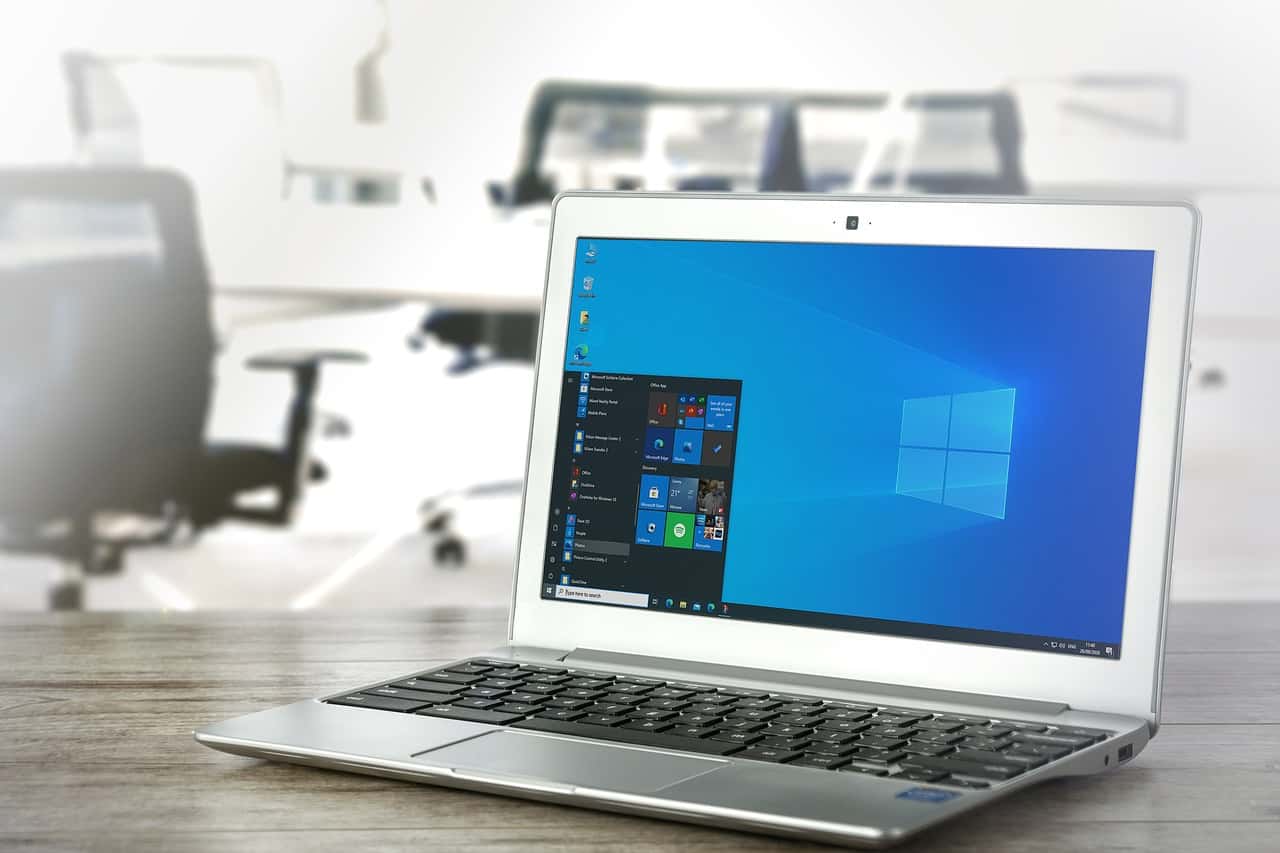
O icônico botão Iniciar do Windows vem apresentando erros conforme relato de usuários nas redes sociais e fóruns da Microsoft. O menu Iniciar e a pesquisa do Windows podem não funcionar como esperado ou podem ter problemas ao abrir. Apesar de, até o momento não existir uma solução oficial, há uma forma de corrigir o botão Iniciar do Windows que não funciona.
A Microsoft confirmou que já está ciente desse erro com o Windows 11. No entanto, o bug também afeta outras versões do Windows, incluindo Windows 10, e que segundo a empresa decorre de processos de terceiros, como a ferramenta de gravação de tela ClickShare, por exemplo.
Plataformas afetadas com erro no menu Iniciar:
- Windows 11, versão 22H2;
- Windows 10, versão 22H2;
- Windows 11, versão 21H2;
- Windows 10, versão 21H2;
- Windows 10, versão 20H2
Como corrigir o bug do menu Iniciar do Windows
Solução alternativa: para atenuar esse problema, você pode desinstalar aplicativos que se integram ao Windows, Microsoft Office, Microsoft Outlook ou Calendário do Outlook, como o caso do ClickShare, mencionado anteriormente. Obviamente, se você depende desses aplicativos, essa não é uma solução alternativa adequada. Em vez disso, tente remover esses itens da inicialização, que você pode gerenciar em Configurações > Aplicativos > Inicialização.
Outra opção: você pode executar os seguintes scripts.
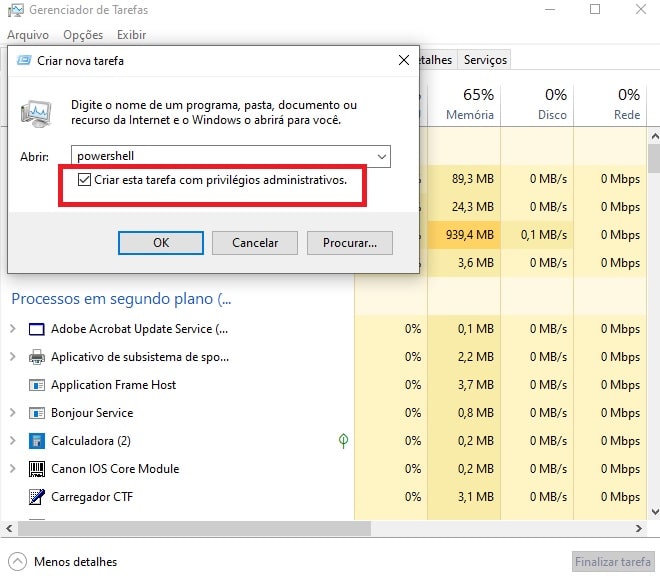
Abra um prompt do Powershell, clicando com o botão direito do mouse na barra de tarefas > Gerenciador de Tarefas > Arquivo > Executar nova tarefa > digite powershell, e execute: .\FixUserShellFolderPermissions.ps1.
Se o script não puder acessar a chave do registro, abra um prompt elevado do Powershell marcado a opção “Criar esta tarefa com privilégios administrativos” e execute: FixUserShellFolderPermissions.ps1 -allprofiles.
Para corrigir problemas relacionados a um aplicativo específico, execute FixUserShellFolderPermissions.ps1 -register.


Discussion about this post